Como escanear QR Codes com um Android
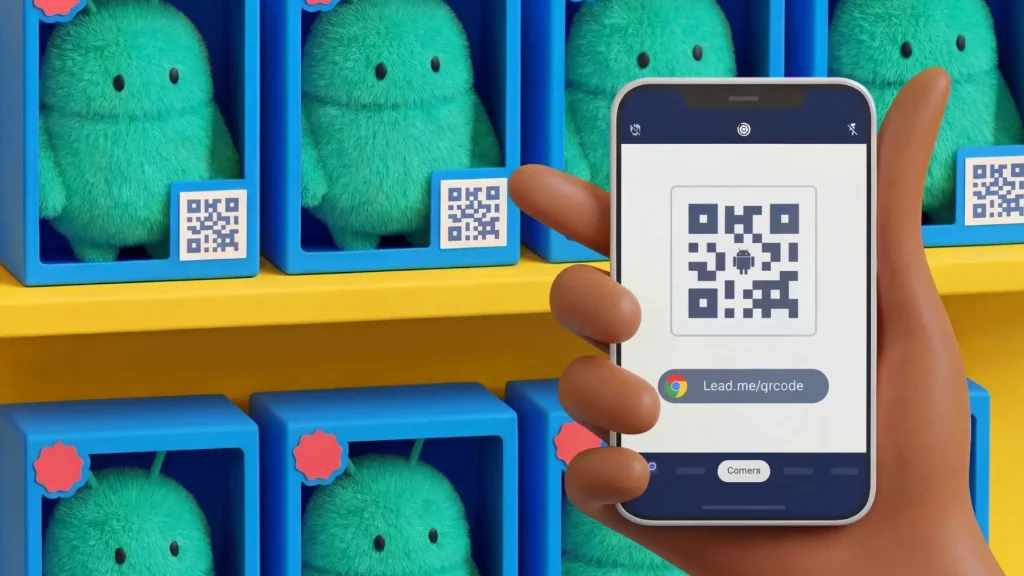
Você está tendo dificuldades para escanear QR Codes com seu celular Android? Muitos smartphones usam esse sistema operacional para funcionar e é um dos principais para celulares que existem. Porém a maneira como funciona pode variar dependendo do tipo do celular. Os modelos mais recentes possuem o leitor integrado na câmera, os mais antigos precisam de um aplicativo extra. Nós elaboramos um guia completo sobre como escanear um QR Code para cada modelo.
O que são QR Codes e por que você precisa escaneá-los?
Os QR code foram desenvolvidos inicialmente para expandir a tecnologia de códigos de barras. Os QR code têm melhor funcionalidade porque podem ser escaneados tanto horizontal quanto verticalmente, o que vem de sua forma quadrada. Antes da existência dos smartphones, os QR code eram lidos com scanners para gerenciamento de estoque. Hoje em dia, o processo é muito mais avançado por causa dos smartphones. O processo de escaneamento de QR code permite que você leia as informações conectadas a eles. Isso pode ser feito com um aplicativo de smartphone ou diretamente com a câmera do seu smartphone (para alguns modelos mais novos).
Quais smartphones usam Android?
O Android é um dos sistemas operacionais para celulares mais populares e muitos smartphones o usam para funcionar, como por exemplo:
| Sony Xperia XZ2 | Instruções para escanear QR Codes |
| Google Pixel 2 e 3 | Instruções para escanear QR Codes |
| Nokia 8 | Instruções para escanear QR Codes |
| HTC U11 | Instruções para escanear QR Codes |
| LG G6 | Instruções para escanear QR Codes |
| Samsung Galaxy | Instruções para escanear QR Codes |
| Huawei P30 PRO | Instruções para escanear QR Codes |
| OnePlus 7T PRO | Instruções para escanear QR Codes |
| Xiaomi Mi 9T PRO | Instruções para escanear QR Codes |
…e muito mais.
Se você não souber se o seu smartphone usa Android, acesse “Configurações” e selecione “Sobre” ou pergunte à empresa fabricante do seu smartphone.
Como saber se a câmera do seu Android escaneia QR Codes automaticamente
Se o seu Android não estiver listado acima, não se preocupe. Você também pode tentar escanear QR Codes sem um aplicativo. Para testar se sua câmera é apta a fazer isso, siga os seguintes passos:
- Abra a câmera e aponte-a por 2 a 3 segundos na direção do QR Code que deseja escanear.
- Quando a função de escaneamento estiver ativada, uma notificação será exibida.
- Se nada acontecer, talvez seja necessário acessar o aplicativo “Ajustes” e ativar o escaneamento de QR Codes.
- Se não houver essa opção nas configurações do seu dispositivo, é porque ele não possui um leitor de QR Codes interno. Mas não se preocupe, você só precisa fazer o download de um leitor de QR Code de terceiros (temos algumas recomendações abaixo).
Como alternativa, você pode seguir este guia para verificar a versão do seu Android.
Lançado com o Android 6.0, o Google Now on Tap escaneia QR Codes
O Android 6.0 Marshmallow tem um recurso chamado Now on Tap que lê diretamente os QR Codes. Para ler QR Codes com o Now on Tap, siga os procedimentos abaixo:
- Instale o Google App e abra-o.
- Ative o Google Now on Tap.
- Vá a “Configurações” e selecione “Pesquisa na tela”.
- Ative o botão de alternância superior (“Solicita ao Google que mostre informações relacionadas ao que está na sua tela inicial quando você mantém pressionado o botão da Página inicial ou faz uma pesquisa por voz”).
- Para iniciar o Now on Tap, mantenha pressionado o botão da tela inicial do seu smartphone Android para escanear QR Codes.
Se você preferir não usar o “Now on Tap”, você também pode instalar um aplicativo de escaneamento de QR code de terceiros (veja nossas recomendações de aplicativos abaixo).
Android 7 e inferior (exceto Android 6.0)
Essas versões do Android (exceto o Android 6.0) não podem ler códigos QR sem um aplicativo externo.
Consulte a seção abaixo para algumas de nossas recomendações de aplicativos.
Como escanear QR Codes com Android 8.0, 9.0 e 10.0
Se o seu smartphone usa a versão 8.0 ou superior do Android, é provável possa escanear QR Codes com um aplicativo. Aqui estão três opções que você pode usar para fazer isso:
Navegador do Google
Para escanear um QR Code com a barra de pesquisa do Google, você não precisa de um aplicativo. Você pode usar as seguintes etapas:
- Aponte sua câmera para o QR Code.
- Mantenha o botão principal pressionado e, em seguida, deslize para a esquerda para exibir as opções na parte inferior da tela.
- Selecione ” O que está na minha tela?”.
- Será exibido o URL curto para acessar o conteúdo do QR Code.
Google Lens no Google Assistente
O recurso Google Lens do Google Assistente é uma maneira muito simples de escanear QR codes sem a necessidade de um aplicativo adicional. Veja como ele funciona:
- Pressione e mantenha pressionado o botão Home para abrir o Assistente.
- Dependendo da versão do Assistente, o botão do Google Lens será exibido automaticamente. Caso contrário, clique nos três pontos na parte inferior para que apareça no lado esquerdo.
- Se nunca tiver usado o Lens, será necessário ativá-lo antes de poder usar a câmera. Depois de configurado, use a câmera para escanear o QR Code.
O aplicativo Google Lens
Você também pode acessar o Google Lens por meio do próprio aplicativo Google Lens. Para escanear um QR Code com o aplicativo Google Lens, faça o download na Google Play Store e siga as mesmas instruções acima, começando pela etapa 2.
Nota importante: Para versões do Android 8.0 ou superior, seu telefone pode incluir uma atualização que permite escanear QR code diretamente com sua câmera sem ter que usar as funções acima. A seção a seguir explica como verificar se seu smartphone possui esse recurso automaticamente dentro da câmera.
Como escanear QR Codes com Samsung Galaxy
Você pode usar diferentes métodos para ler QR Codes com um celular Samsung. É importante observar que pode haver variações entre as versões do Galaxy e a versão do seu sistema operacional.
Bixby Vision
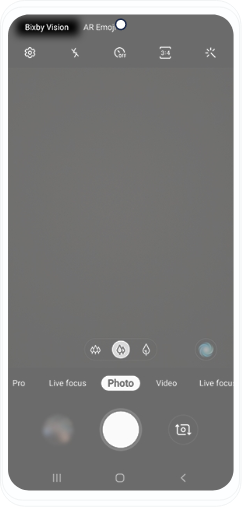
Abra o aplicativo da câmera e selecione “Bixby Vision”.
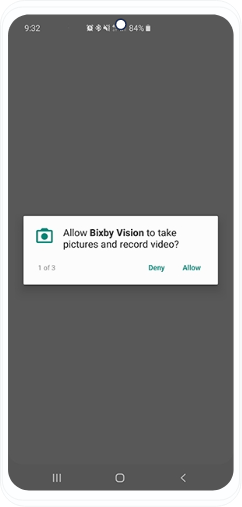
Se for a primeira vez que você usa Bixby Vision, você precisa ativar a permissão.
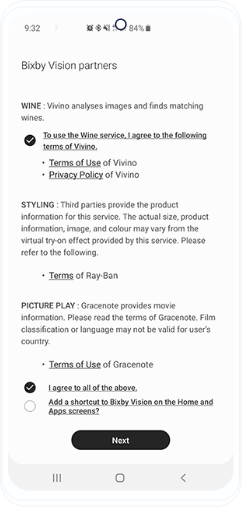
Autorize a Bixby Vision a tirar fotos.
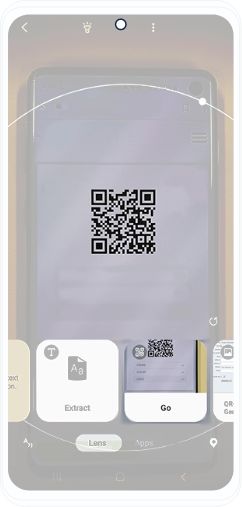
Use a câmera para escanear o QR Code e selecione “Ir” para visualizar seu conteúdo.
Samsung Internet
Se o seu celular não for compatível com a Bixby Vision, você também pode usar o Samsung Internet para escanear QR Codes. Geralmente, o Samsung Internet vem pré-instalado.
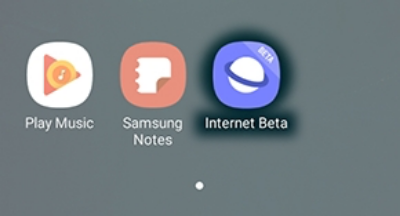
Abra o aplicativo Samsung Internet (Beta).
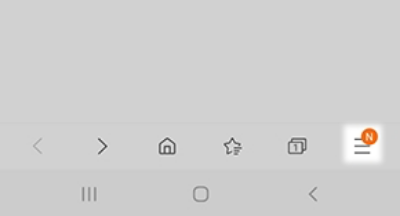
Selecione o menu no canto inferior direito da tela.
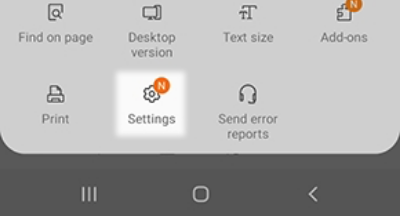
Em seguida, selecione o ícone “Configurações”.
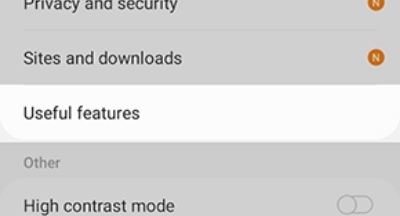
Selecione “Recursos úteis”.
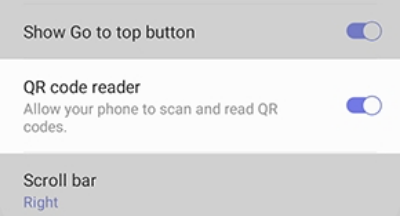
Ative o leitor de QR Code.
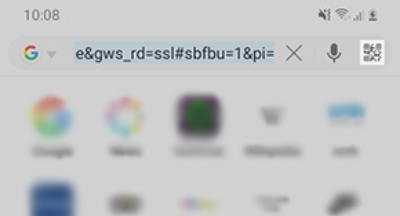
Volte para a página principal de pesquisa e selecione o ícone do QR Code ao lado do URL na parte superior.
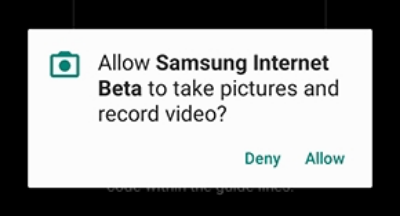
Dê permissão para tirar fotos.
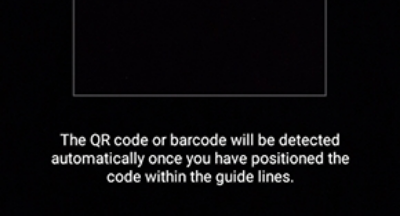
Aponte sua câmera em direção ao QR Code para digitalizá-lo
O aplicativo Samsung Camera (OS 9.0 e superior)
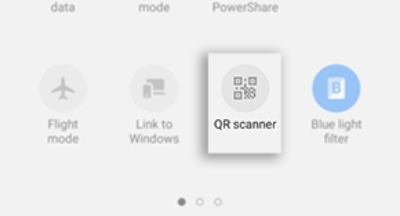
Arraste a tela para baixo para abrir as Configurações rápidas e selecione QR Scanner.
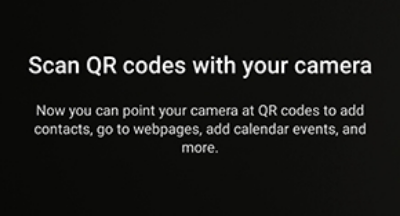
Selecione “OK” para continuar.
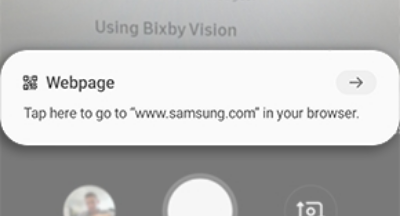
A câmera abrirá e, em seguida, você poderá escanear o QR Code.
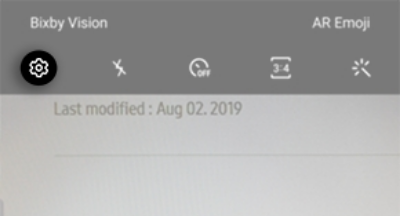
Se o escaneamento não estiver funcionando, será necessário ativar essa função nas Configurações, no canto superior esquerdo.
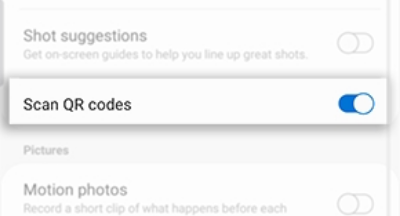
Ative o botão “Escanear QR Codes”.
O aplicativo Gallery
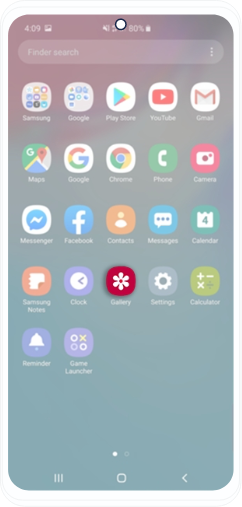
Tire uma foto do QR Code que deseja escanear e abra o aplicativo Gallery.
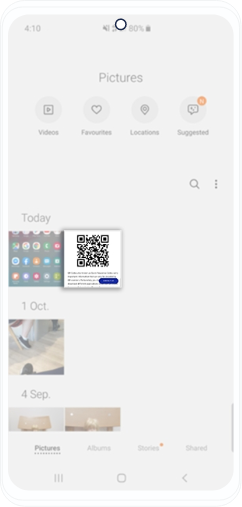
Selecione a foto do QR Code.
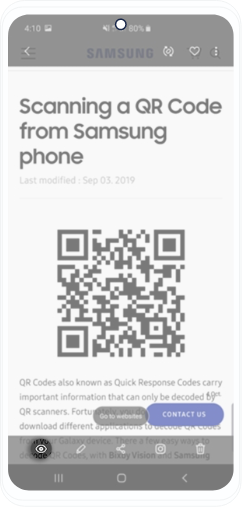
Toque no ícone da Bixby Vision no canto inferior esquerdo.
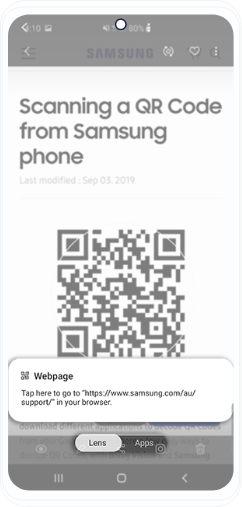
Escolha “Lens” e ative a Bixby Vision para escanear o QR Code.
Como escanear QR Codes com LG G6
Há duas opções para escanear QR Codes com o dispositivo LG G6. Você pode usar o Google Lens abrindo-o com o Google Assistant ou abrir o aplicativo Google Lens.
Google Lens no Google Assistente
O recurso Google Lens do Google Assistente é uma maneira muito simples de escanear QR codes sem a necessidade de um aplicativo adicional. Veja como ele funciona:
- Pressione e mantenha pressionado o botão Home para abrir o Assistente.
- Dependendo da versão do Assistente, o botão do Google Lens será exibido automaticamente. Caso contrário, clique nos três pontos na parte inferior para que apareça no lado esquerdo.
- Se nunca tiver usado o Lens, será necessário ativá-lo antes de poder usar a câmera. Depois de configurado, use a câmera para escanear o QR Code.
O aplicativo Google Lens
Você também pode acessar o Google Lens por meio do próprio aplicativo Google Lens. Para escanear um QR Code com o aplicativo Google Lens, faça o download na Google Play Store e siga as mesmas instruções acima, começando pela etapa 2.
Como escanear QR Codes com Google Pixel
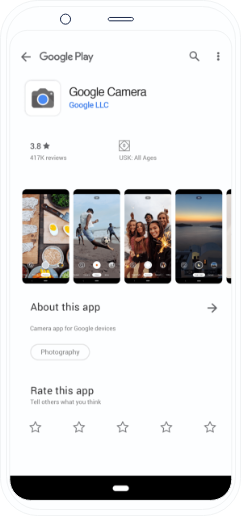
Selecione “Google Camera” e faça a atualização se necessário.
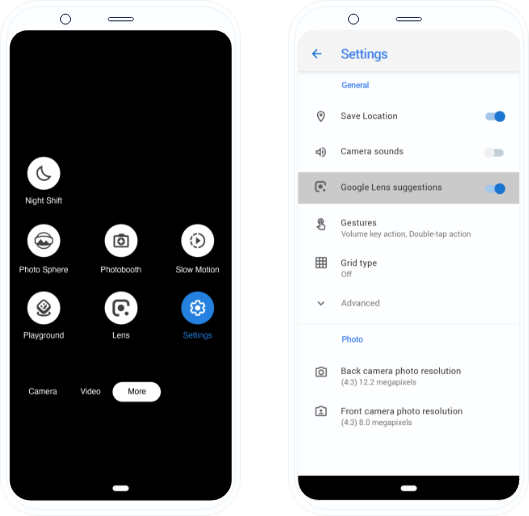
Selecione “Mais”, depois “Configurações” e, em seguida, ative as sugestões do Google Lens.
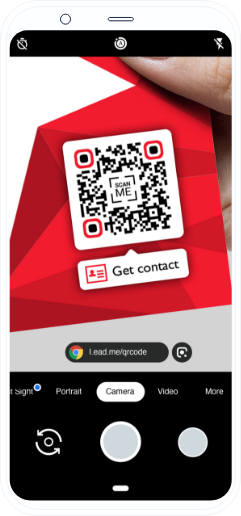
Vá para o aplicativo da câmera e aponte-a em direção ao QR Code para digitalizá-lo.
Como escanear QR Codes com Sony Xperia
Com Info-eye
- Abra o aplicativo da câmera.
- Selecione o ícone amarelo da câmera e, em seguida, o botão azul “i”.
- Mire sua câmera no QR Code e tire uma foto dele.
- Aguarde até que a foto seja analisada e, em seguida, mantenha pressionado “Detalhes do produto” e arraste para cima para acessar o conteúdo.
Como escanear QR Codes com HTC U11
Há duas opções para escanear QR Codes com o HTC 11, conforme mostrado abaixo:
Com o aplicativo Câmera
Seu telefone talvez já possa escanear um QR Code diretamente usando a câmera do telefone. Para fazer um teste, siga estas etapas:
- Abra a Câmera do seu celular HTC e aponte-a firmemente por 2 a 3 segundos em direção ao QR Code que deseja escanear.
- Quando a função de escaneamento estiver ativada, uma notificação será exibida.
- Se nada acontecer, talvez seja necessário acessar o aplicativo “Ajustes” e ativar o escaneamento de QR Codes.
- Se não houver essa opção nas configurações do seu dispositivo, é porque ele não possui um leitor de QR Codes interno. Mas não se preocupe, você só precisa fazer o download de um leitor de QR Code de terceiros (temos algumas recomendações abaixo).
Google Lens no Google Assistente
O recurso Google Lens do Google Assistente é uma maneira muito simples de escanear QR codes sem a necessidade de um aplicativo adicional. Veja como ele funciona:
- Pressione e mantenha pressionado o botão Home para abrir o Assistente.
- Dependendo da versão do Assistente, o botão do Google Lens será exibido automaticamente. Caso contrário, clique nos três pontos na parte inferior para que apareça no lado esquerdo.
- Se nunca tiver usado o Lens, será necessário ativá-lo antes de poder usar a câmera. Depois de configurado, use a câmera para escanear o QR Code.
Como escanear QR Codes com Nokia 8
Aqui estão duas maneiras de escanear um QR Code com seu aparelho Nokia 8:
Usando seu aplicativo Câmera
Seu telefone talvez já possa escanear um QR Code diretamente usando a câmera do telefone. Para fazer um teste, siga estas etapas:
- Abra a Câmera do seu celular Nokia e aponte-a firmemente por 2 a 3 segundos em direção ao QR Code que deseja escanear.
- Quando a função de escaneamento estiver ativada, uma notificação será exibida.
- Se nada acontecer, talvez seja necessário acessar o aplicativo “Ajustes” e ativar o escaneamento de QR Codes.
- Se não houver essa opção nas configurações do seu dispositivo, é porque ele não possui um leitor de QR Codes interno. Mas não se preocupe, você só precisa fazer o download de um leitor de QR Code de terceiros (temos algumas recomendações abaixo).
Google Lens no Google Assistente
O recurso Google Lens do Google Assistente é uma maneira muito simples de escanear QR codes sem a necessidade de um aplicativo adicional. Veja como ele funciona:
- Pressione e mantenha pressionado o botão Home para abrir o Assistente.
- Dependendo da versão do Assistente, o botão do Google Lens será exibido automaticamente. Caso contrário, clique nos três pontos na parte inferior para que apareça no lado esquerdo.
- Se nunca tiver usado o Lens, será necessário ativá-lo antes de poder usar a câmera. Depois de configurado, use a câmera para escanear o QR Code.
Como escanear QR Codes com Huawei P30 PRO
O smartphone Huawei P30 PRO oferece três métodos para escanear QR Codes. Você pode digitalizá-los diretamente com a câmera, com a galeria (como a Samsung) e até mesmo na tela de bloqueio.
Escanear com o aplicativo Câmera
Alguns telefones da Huawei (se não todos) podem escanear um QR Code diretamente usando a câmera do celular. Para fazer um teste, siga estas etapas:
- Abra a Câmera do seu celular Huawei e aponte-a firmemente por 2 a 3 segundos em direção ao QR Code que deseja escanear.
- Quando a função de escaneamento estiver ativada, uma notificação será exibida.
- Se nada acontecer, talvez seja necessário acessar o aplicativo “Ajustes” e ativar o escaneamento de QR Codes.
- Se não houver essa opção nas configurações do seu dispositivo, é porque ele não possui um leitor de QR Codes interno. Mas não se preocupe, você só precisa fazer o download de um leitor de QR Code de terceiros (temos algumas recomendações abaixo).
Escanear diretamente a partir da tela de bloqueio
Outro recurso que a Huawei desenvolveu para seus telefones é ler QR Codes com a tela de bloqueio. Veja as instruções a seguir para saber como fazer isso:
- Arraste a barra de ferramentas para cima a partir da parte inferior da tela.
- Toque no símbolo da Huawei Vision.
- Escaneie o QR Code com sua câmera.
Escanear com o aplicativo Gallery
Você também pode escanear QR Codes com o aplicativo Gallery.
- Faça o download da imagem do QR Code em seu telefone, se ainda não estiver salva em seu dispositivo.
- Abra o aplicativo Gallery no aparelho Huawei, toque na imagem para exibir o menu na parte inferior.
- Selecione “Mais” e aguarde um segundo até ver a opção “Escanear QR Code da imagem” na parte inferior do menu.
- Escolha a opção para permitir que o celular escaneie o QR Code a partir da imagem.
Como escanear QR Codes com OnePlus 7T PRO
A maneira mais fácil de escanear QR Codes com o modelo OnePlus 7T PRO é diretamente com a câmera.
- Primeiro, abra o aplicativo da câmera.
- Aponte a câmera em direção ao QR Code para digitalizá-lo.
- Se o QR Code for escaneável, a página de destino será aberta.
Como escanear QR Codes com Xiaomi Mi 9T PRO
O melhor método para escanear QR Codes com o dispositivo Xiaomi é com a câmera.
- Abra a câmera.
- Aponte a câmera em direção ao QR Code para digitalizá-lo.
- Você verá uma notificação instantânea para exibir o conteúdo do QR Code. Toque nela para acessar o conteúdo no navegador ou aplicativo.
Problemas para escanear o QR Code?
Se escanear QR Codes com a câmera integrada não estiver funcionando para seu dispositivo Xiaomi ou Redmi ou se a notificação instantânea não aparecer, ative a opção “Escanear QR Codes” no seu aparelho.
- Vá para Configurações.
- Selecione Aplicativos do sistema.
- Escolha Câmera.
- Depois, ative a opção Escanear QR Codes.
Leitores de QR Codes que recomendamos no Google Play

Google Lens
O próprio aplicativo de reconhecimento de imagem do Google permite que você escaneie os objetos em seu ambiente para saber mais sobre eles. Ele também reconhece QR code.
QR & Barcode Scanner
Este aplicativo rico em recursos pode escanear tanto QR code quanto códigos de barras com facilidade.

QR Scanner: Barcode Scanner
Este aplicativo leve pode escanear uma variedade de tipos de QR code e código de barras.
Este aplicativo leve pode escanear uma variedade de tipos de QR code e código de barras.
Mais aplicativos que podem escanear QR Codes

Snapchat
218 milhões de pessoas usam o app que também pode ler QR Codes para adicionar novos contatos facilmente. Basta abrir o aplicativo, apontar a câmera para o QR Code e pressionar o botão.

Shazam
Conhecido como aplicativo para identificar músicas, o Shazam também pode escanear QR Codes para obter conteúdo interativo, ofertas e comprar itens ou compartilhá-los com outras pessoas.

Pinterest
Essa rede social começou a usar os QR Codes em seu recurso Lens de busca visual para torná-lo “mais útil e prático para as marcas” que usam a plataforma para divulgar seus produtos.

Whatsapp
O Whatsapp usa os QR Codes para sincronizar o smartphone com o desktop. Você só precisa abrir a página do Whatsapp no desktop, selecionar opções, Whatsapp Web e depois escanear o QR Code.

LinkedIn
O LinkedIn funciona de forma semelhante ao Snapchat, já que adiciona perfis com praticidade em vez de ter que procurar o nome exato. Para acessar o QR Code do seu perfil, selecione o símbolo do QR Code no lado direito da barra de pesquisa e ative o acesso à câmera para adicionar alguém ou selecione “Meu código” para compartilhar o seu.

X
O X, antigo Twitter, permite escanear QR Codes para adicionar ou compartilhar perfis, assim como ler QR Codes em geral. Para acessar seu QR Code, selecione o ícone do seu perfil e, em seguida, o ícone do QR Code no canto inferior direito. Você pode compartilhá-lo com uma foto ou post. Outra opção seria salvar a imagem. Para escanear um QR Code com o X, clique no ícone do QR Code e escaneie o QR Code externo.

Facebook Messenger
O Facebook Messenger é outro aplicativo que você pode usar para adicionar amigos com um QR Code. Acesse o QR Code do seu perfil selecionando “Meu QR Code”.
Lista dos tipos de QR Codes mais populares
Os QR Codes Dinâmicos são a maioria dos QR Codes desenvolvidos pelo QR Code Generator e oferecem mais vantagens que os QR Codes Estáticos que, ao contrários dos Dinâmicos, não podem ser editados. Veja os benefícios dos QR Codes Dinâmicos:
- Rastreamento de campanhas com QR Code.
- Possibilidade de mudar de um tipo para outro.
- Editar e atualizar o conteúdo adicionado ao QR Code sem reimprimi-lo.
Tipos de QR Codes | PropósitoVincula o QR Code ao link de um site automaticamente. |
Exibe várias redes sociais numa única página. | |
Cria um cupom digital para aumentar as vendas. | |
Um cartão de visita digital para adicionar informações detalhadas. | |
Cria uma página que exibe todas as informações essenciais da sua empresa e direciona as pessoas para o seu site. | |
Coleta comentários de clientes e envia-os diretamente para seu e-mail. | |
Coleta avaliações/classificações de clientes com uma opção de comentários. | |
Exibe vários vídeos do YouTube dentro de um QR Code. | |
Incentiva a participação e o registro nos eventos. | |
Abre um arquivo PDF para download. | |
Exibe seu perfil do Facebook para que as pessoas curtam sua página sem precisar visitá-la. | |
Exibe botões de download para cada app store em que seu aplicativo está localizado num único QR Code. | |
Converte arquivos de áudio num QR Code e possui um MP3 player integrado. | |
Exibe fotos num formato de galeria de imagens. | |
Permite o envio e o recebimento de criptomoedas. | |
Permite acessar uma rede WiFi sem precisar digitar uma senha manualmente. |


Veja uma lista de todas as soluções de QR Code que o QR Code Generator tem a oferecer aqui.
Marketing com QR Codes
QR code são extremamente úteis tanto para impressão quanto para marketing digital. É particularmente útil quando você usa QR code dinâmico em suas campanhas de QR code para que você possa rastrear os dados de escaneamento e atualizar seu conteúdo. Para lhe dar alguma inspiração para seus próprios esforços de marketing, incluímos alguns exemplos de negócios fictícios abaixo.
Aparelhos Eletrônicos

A empresa Siekens Electronics fabrica produtos eletrônicos de alta qualidade que estão disponíveis para compra online ou em lojas físicas. Para facilitar a configuração e reduzir as devoluções de produtos, os produtos têm um QR Code Avaliação na embalagem. Dessa forma, as pessoas podem encontrar o link específico e deixar uma avaliação em poucos segundos.
Software e Games

eGo Gaming Studios lançou recentemente um novo jogo de computador. Para divulgar a notícia e facilitar as compras por celular, a empresa adicionou um QR Code URL Dinâmico a um anúncio de revista que abre uma página web.
Imobiliárias

Uma imobiliária como a The Home Finders aproveita ao máximo o uso de QR code para aumentar a participação em seus eventos de visitação de imóveis. Eles usam QR code de evento em placas de exibição de imóveis e na vitrine do escritório para que os transeuntes possam se inscrever a qualquer momento.
Profissionais da saúde

A clínica odontológica Dr. Andrew Webber quer garantir a satisfação de cada paciente com o atendimento odontológico de sua equipe. Por isso, o uso de um QR Code Feedback é essencial, por exemplo, na documentação para levar para casa que é entregue pela equipe.
Academia e Studio de Bem Estar

A academia Studio Gym divulga suas aulas com anúncios em outdoors e incentiva as pessoas a experimentarem suas aulas com um QR Code Cupom. A equipe pode então acompanhar o sucesso de sua estratégia de marketing e monitorar os resultados calculando o ROI e comparando os melhores locais para investir em anúncios.
Perguntas frequentes

Primeiramente, confira novamente os métodos descritos acima foram corretamente aplicados para a versão do seu Android e o modelo do seu celular. Siga este guia para verificar o modelo atual. Se você estiver seguindo os passos indicados para a versão e o modelo corretos do seu smartphone, pode ser que o QR Code que você está tentando escanear esteja danificado ou ilegível.
Isso depende do seu tipo de smartphone ou tablet, bem como da sua versão do Android. Neste artigo, listamos as etapas para escanear QR code sem um aplicativo para versões do Android 6.0-10.0. Consulte também a seção para obter instruções sobre modelos específicos de smartphones.
Para tablets, eles funcionam da mesma maneira que a respectiva versão do Android. Caso contrário, você pode baixar um aplicativo de escaneamento de QR code de terceiros mencionado acima.
Confira as etapas para escanear QR code com o Samsung Internet localizadas acima e você verá o conteúdo do QR code no Chrome, se esse for o seu navegador de internet padrão.
Alternativamente, você pode usar o Google Lens da mesma maneira descrita acima para visualizar os resultados no Chrome.
Você não pode usar o Google Maps para escanear QR code por conta própria. Para isso, você precisa de um dos métodos descritos acima. Depois de escanear seu QR code que tem um link conectado ao Google Maps, ele abrirá automaticamente no aplicativo. Como alternativa, você pode usar o QR code de URL de site para converter facilmente um link do Google Maps em um QR code e enviá-lo para outras pessoas.
Nota: Para obter ajuda para entender a diferença entre QR code estáticos e dinâmicos, dê uma olhada aqui.
O processo de escaneamento de um QR Code funciona da mesma forma para todos os tipos de QR Code. Se necessário, verifique as instruções para seu smartphone a fim de acessar a rede WiFi.
A leitura de QR code programaticamente com Android pode ser feita com o Android Studio.